Scilab Dasar
Perintah – perintah dalam Scilab
Komentar
Untuk menulis komentar digunakan tanda //. Contoh :
--> //Ini adalah Scilab
Konstanta
Untuk mendeklarasikan sebuah variabel skalar diberikan sebuah variabel / nama yang merepresentasikan nilai yang dimilikinya atau variabel tersebut mempunyai nilai. Contoh variabel poin bernilai 5 :
-->//poin nilainya 5
-->poin = 5
poin =
5.
SCILAB bersifat case sensitive, Scilab membedakan huruf besar dan kecil
-->a = 6
a =
6.
-->A=7
A =
jika kita menginginkan melewatkan melihat hasil atau hanya menulis perintah maka digunakan tanda “;” di akhir penulisan. Contoh :
-->b = 10
b =
10.
-->d = 16
d =
16.
|
-->b = 10;
-->d = 16;
|
Operasi Dasar
misal :
-->a = 6;
-->b = 10;
Penjumlahan (a + b)
-->56 + 4
ans =
60.
-->a + b
ans =
16.
Pengurangan (a – b)
-->56 - 4
ans =
52.
-->a - b
ans =
- 4.
Perkalian (a x b)
-->50 * 4
ans =
200.
-->a * b
ans =
60.
Pembagian (a : b)
-->50 / 4
ans =
12.5
-->a / b
ans =
0.6
Pembagian dengan nol akan menghasilkan error
-->a / 0
!--error 27
Division by zero...
Perpangkatan (ax)
-->2^4
ans =
16.
-->a^3
ans =
216.
atau
-->b**2
ans =
100.
Pengakaran ()
-->sqrt(100)
ans =
10.
-->sqrt (a)
ans =
2.4494897
Fungsi Eksponensial (ex)
misal : e5
-->exp(5)
ans =
148.41316
Fungsi Logaritma
Contoh 1.
ln e atau ln 2.7182818
-->log (2.7182818)
ans =
1.0000000
atau
-->log (exp(1))
ans =
1.
Contoh 2.
10log10000
-->log10 (10000)
ans =
4.
Contoh 3.
2log 2048
-->log2 (2048)
ans =
11.
Menghapus atau membersihkan nilai suatu variabel dengan perintah clear
contoh :
mendefinisikan nilai a = 6
-->a = 6;
menghapus nilai a
-->clear a
cek / periksa nilai a setelah dihapus
-->a
!--error 4
Undefined variable: a
Fungsi Trigonometri
Scilab mempunyai aplikasi untuk menyelesaikan permasalahan – permasalahan trigonometri. Scilab tidak menghitung fungsi – fungsi trigonometri dalam derajat melainkan dalam radian. Jadi jika ingin menghitung angka – angka derajat harus dikonversi dulu ke bentuk radian.
contoh : 45o = …... radian
Penggunaan dalam Scilab
-->a = (45 * %pi / 180)
a =
0.7853982
-->sin (a)
ans =
0.7071068
untuk perintah – perintah yang lain dalam fungsi trigonometri sbb :
Fungsi
|
Perintah
|
Contoh
|
Sinus
|
sin
|
--> var_sin = sin(variabel)
|
ArcSinus
|
asin
|
--> var_As = asin(variabel)
|
Cosinus
|
cos
|
--> var_cos = cos(variabel)
|
ArcCosinus
|
Acos
|
--> var_Ac = acos(variabel)
|
Tangent
|
tan
|
--> var_tan = tan(variabel)
|
ArcTangent
|
atan
|
--> var_At = atan(variabel)
|
Konstanta Khusus
Ada beberapa konstanta khusus yang terkandung dalam Scilab diantaranya sebagai berikut :
phi (π)
-->%pi
%pi =
3.1415927
bilangan natural e
-->%e
%e =
2.7182818
bilangan imaginer i(=)
-->sqrt(-1)
ans =
i
bilangan yang sangat kecil
-->%eps
%eps =
2.220D-16
-->Bk = 1 + %eps
Bk =
1.
bilangan tak terhingga
-->%inf
%inf =
Inf
-->Nt = 1 / %inf
Nt =
0.
bukan bilangan ( not a number )
-->%nan
%nan =
Nan
-->%pi + %nan
ans =
Nan
%t dan %f menunjukkan konstanta boolean benar dan salah
-->true = %t
true =
T
-->false = %f
false =
F
Vektor
Untuk memperkenalakan vektor di dalam Scilab perlu sebuah nama vektor dalam kasus ini semua variabel, namanya dapat menggunakan huruf besar atau kecil dan vektornya dapat dalam bentuk baris atau kolom
Vektor Baris
jika kita menginginkan membuat vektor dalam bentuk baris, setiap komponen vektor dipisahkan dengan spasi atau koma “,”, contoh :
-->VecB1 = [6 4 2]
VecB1 =
6. 4. 2.
-->VecB2 = [1,%e,%pi]
VecB2 =
- 2.7182818 3.1415927
contoh jika komponen vektor berurut atau berderet khusus, dapat kita tulis :
-->Vec3 = 1:10
Vec3 =
1. 2. 3. 4. 5. 6. 7. 8. 9. 10.
-->Vec4 = 1:2:10
Vec4 =
1. 3. 5. 7. 9.
-->Vec5 = 1:0.8:10
Vec5 =
1. 1.8 2.6 3.4 4.2 5. 5.8 6.6 7.4 8.2 9. 9.8
Vektor Kolom
Untuk membentuk vektor kolom dapat dibuat dalam beberapa cara. Dengan menggunakan tanda “[“ kemudian diikuti enter pada setiap komponennya kemudian ditutup “]” contoh :
-->VecCol = [1
-->2
-->3
-->4
-->5
-->6]
VecCol =
1.
2.
3.
4.
5.
6.
Cara kedua dengan menggunakan tanda “;” untuk memisahkan di setiap komponennya, contoh :
-->VecCol2 = [1;8*%i;9.8]
VecCol2 =
1.
8.i
9.8
Cara ketiga dengan cara mentranspose vektor baris
-->VecRow = 1:10
VecRow =
1. 2. 3. 4. 5. 6. 7. 8. 9. 10.
-->VecCol3 = VecRow'
VecCol3 =
1.
2.
3.
4.
5.
6.
7.
8.
9.
10.
Transpose Matrik
Untuk mentranpose matrik diperlukan tanda “ ' ” ditaruh di sebelah kanan varibel atau matriknya contoh :
-->A = [2,3,4;3,5,6]
A =
2. 3. 4.
3. 5. 6.
-->A'
ans =
2. 3.
3. 5.
4. 6.
-->ekspresi = [%pi 2*%pi 3*%pi]
ekspresi =
3.1415927 6.2831853 9.424778
-->ekspresi'
ans =
3.1415927
6.2831853
9.424778
MATRIK
Matrik dalam scilab dapat dibuat dengan menggunakan lambang [], untuk memisahkan antar kolom dapat menggunakan spasi atau tanda koma “ , “ sedangkan untuk memisahkan antar baris menggunakan tanda titik koma “ ; “. misal :
-->X = [4 4 5 7;3 4 5 6;3 4 5 6]
X =
4. 4. 5. 7.
3. 4. 5. 6.
3. 4. 5. 6.
atau
-->X = [4,4,5,7;3,4,5,6;3,4,5,6]
X =
4. 4. 5. 7.
3. 4. 5. 6.
3. 4. 5. 6.
sehingga kita juga dapat membuat vektor dengan format sebagai berikut :
vektor x
-->x = [7 5 3]
x =
7. 5. 3.
vektor y
-->y = [1 5 9]
y =
1. 5. 9.
vektor z
-->z = [5 5 5]
z =
5. 5. 5.
dan k
-->k = [x;y;z]
k =
7. 5. 3.
1. 5. 9.
5. 5. 5.
Polinomial
Apabila diketahui koefisien – koefisien polinomial
-->pol1 = poly([1 3 5 7],'x','c')
pol1 =
2 3
1 + 3x + 5x + 7x
Apabila diketahui akar – akarnya
-->b = poly([1 3 5 7],'x')
b =
2 3 4
105 - 176x + 86x - 16x + x
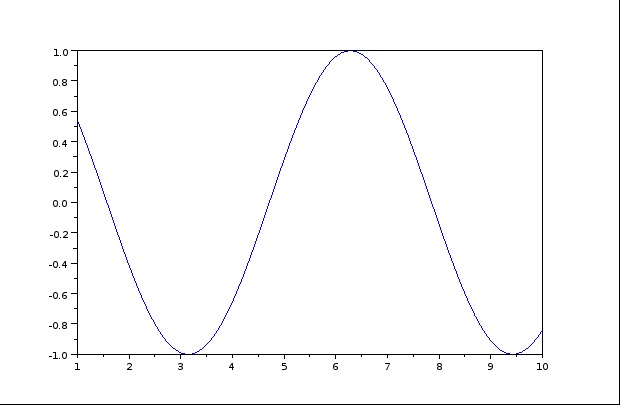
Menggambar grafik
plot, plot2d
format penulisan
plot(x, y, “ sumbu x”,”judul sumbu y”,”judul grafik”)
contoh :
-->x = [1:0.1:10];
-->plot(x, cos(x))
-->t = (0:0.25:10)';
-->s = 2*t^2 - 2*t + 1;
-->plot(t,s)

(to be continue....)