Monday, September 23, 2019
Sunday, September 22, 2019
Sunday, September 15, 2019
Dasar Scilab

Scilab Dasar
Perintah – perintah dalam Scilab
Komentar
Untuk menulis komentar digunakan tanda //. Contoh :
--> //Ini adalah Scilab
Konstanta
Untuk mendeklarasikan sebuah variabel skalar diberikan sebuah variabel / nama yang merepresentasikan nilai yang dimilikinya atau variabel tersebut mempunyai nilai. Contoh variabel poin bernilai 5 :
-->//poin nilainya 5
-->poin = 5
poin =
5.
SCILAB bersifat case sensitive, Scilab membedakan huruf besar dan kecil
-->a = 6
a =
6.
-->A=7
A =
jika kita menginginkan melewatkan melihat hasil atau hanya menulis perintah maka digunakan tanda “;” di akhir penulisan. Contoh :
-->b = 10
b =
10.
-->d = 16
d =
16.
|
-->b = 10;
-->d = 16;
|
Operasi Dasar
misal :
-->a = 6;
-->b = 10;
Penjumlahan (a + b)
-->56 + 4
ans =
60.
-->a + b
ans =
16.
Pengurangan (a – b)
-->56 - 4
ans =
52.
-->a - b
ans =
- 4.
Perkalian (a x b)
-->50 * 4
ans =
200.
-->a * b
ans =
60.
Pembagian (a : b)
-->50 / 4
ans =
12.5
-->a / b
ans =
0.6
Pembagian dengan nol akan menghasilkan error
-->a / 0
!--error 27
Division by zero...
Perpangkatan (ax)
-->2^4
ans =
16.
-->a^3
ans =
216.
atau
-->b**2
ans =
100.
Pengakaran ()
-->sqrt(100)
ans =
10.
-->sqrt (a)
ans =
2.4494897
Fungsi Eksponensial (ex)
misal : e5
-->exp(5)
ans =
148.41316
Fungsi Logaritma
Contoh 1.
ln e atau ln 2.7182818
-->log (2.7182818)
ans =
1.0000000
atau
-->log (exp(1))
ans =
1.
Contoh 2.
10log10000
-->log10 (10000)
ans =
4.
Contoh 3.
2log 2048
-->log2 (2048)
ans =
11.
Menghapus atau membersihkan nilai suatu variabel dengan perintah clear
contoh :
mendefinisikan nilai a = 6
-->a = 6;
menghapus nilai a
-->clear a
cek / periksa nilai a setelah dihapus
-->a
!--error 4
Undefined variable: a
Fungsi Trigonometri
Scilab mempunyai aplikasi untuk menyelesaikan permasalahan – permasalahan trigonometri. Scilab tidak menghitung fungsi – fungsi trigonometri dalam derajat melainkan dalam radian. Jadi jika ingin menghitung angka – angka derajat harus dikonversi dulu ke bentuk radian.
contoh : 45o = …... radian
Penggunaan dalam Scilab
-->a = (45 * %pi / 180)
a =
0.7853982
-->sin (a)
ans =
0.7071068
untuk perintah – perintah yang lain dalam fungsi trigonometri sbb :
Fungsi
|
Perintah
|
Contoh
|
Sinus
|
sin
|
--> var_sin = sin(variabel)
|
ArcSinus
|
asin
|
--> var_As = asin(variabel)
|
Cosinus
|
cos
|
--> var_cos = cos(variabel)
|
ArcCosinus
|
Acos
|
--> var_Ac = acos(variabel)
|
Tangent
|
tan
|
--> var_tan = tan(variabel)
|
ArcTangent
|
atan
|
--> var_At = atan(variabel)
|
Konstanta Khusus
Ada beberapa konstanta khusus yang terkandung dalam Scilab diantaranya sebagai berikut :
phi (π)
-->%pi
%pi =
3.1415927
bilangan natural e
-->%e
%e =
2.7182818
bilangan imaginer i(=)
-->sqrt(-1)
ans =
i
bilangan yang sangat kecil
-->%eps
%eps =
2.220D-16
-->Bk = 1 + %eps
Bk =
1.
bilangan tak terhingga
-->%inf
%inf =
Inf
-->Nt = 1 / %inf
Nt =
0.
bukan bilangan ( not a number )
-->%nan
%nan =
Nan
-->%pi + %nan
ans =
Nan
%t dan %f menunjukkan konstanta boolean benar dan salah
-->true = %t
true =
T
-->false = %f
false =
F
Vektor
Untuk memperkenalakan vektor di dalam Scilab perlu sebuah nama vektor dalam kasus ini semua variabel, namanya dapat menggunakan huruf besar atau kecil dan vektornya dapat dalam bentuk baris atau kolom
Vektor Baris
jika kita menginginkan membuat vektor dalam bentuk baris, setiap komponen vektor dipisahkan dengan spasi atau koma “,”, contoh :
-->VecB1 = [6 4 2]
VecB1 =
6. 4. 2.
-->VecB2 = [1,%e,%pi]
VecB2 =
- 2.7182818 3.1415927
contoh jika komponen vektor berurut atau berderet khusus, dapat kita tulis :
-->Vec3 = 1:10
Vec3 =
1. 2. 3. 4. 5. 6. 7. 8. 9. 10.
-->Vec4 = 1:2:10
Vec4 =
1. 3. 5. 7. 9.
-->Vec5 = 1:0.8:10
Vec5 =
1. 1.8 2.6 3.4 4.2 5. 5.8 6.6 7.4 8.2 9. 9.8
Vektor Kolom
Untuk membentuk vektor kolom dapat dibuat dalam beberapa cara. Dengan menggunakan tanda “[“ kemudian diikuti enter pada setiap komponennya kemudian ditutup “]” contoh :
-->VecCol = [1
-->2
-->3
-->4
-->5
-->6]
VecCol =
1.
2.
3.
4.
5.
6.
Cara kedua dengan menggunakan tanda “;” untuk memisahkan di setiap komponennya, contoh :
-->VecCol2 = [1;8*%i;9.8]
VecCol2 =
1.
8.i
9.8
Cara ketiga dengan cara mentranspose vektor baris
-->VecRow = 1:10
VecRow =
1. 2. 3. 4. 5. 6. 7. 8. 9. 10.
-->VecCol3 = VecRow'
VecCol3 =
1.
2.
3.
4.
5.
6.
7.
8.
9.
10.
Transpose Matrik
Untuk mentranpose matrik diperlukan tanda “ ' ” ditaruh di sebelah kanan varibel atau matriknya contoh :
-->A = [2,3,4;3,5,6]
A =
2. 3. 4.
3. 5. 6.
-->A'
ans =
2. 3.
3. 5.
4. 6.
-->ekspresi = [%pi 2*%pi 3*%pi]
ekspresi =
3.1415927 6.2831853 9.424778
-->ekspresi'
ans =
3.1415927
6.2831853
9.424778
MATRIK
Matrik dalam scilab dapat dibuat dengan menggunakan lambang [], untuk memisahkan antar kolom dapat menggunakan spasi atau tanda koma “ , “ sedangkan untuk memisahkan antar baris menggunakan tanda titik koma “ ; “. misal :
-->X = [4 4 5 7;3 4 5 6;3 4 5 6]
X =
4. 4. 5. 7.
3. 4. 5. 6.
3. 4. 5. 6.
atau
-->X = [4,4,5,7;3,4,5,6;3,4,5,6]
X =
4. 4. 5. 7.
3. 4. 5. 6.
3. 4. 5. 6.
sehingga kita juga dapat membuat vektor dengan format sebagai berikut :
vektor x
-->x = [7 5 3]
x =
7. 5. 3.
vektor y
-->y = [1 5 9]
y =
1. 5. 9.
vektor z
-->z = [5 5 5]
z =
5. 5. 5.
dan k
-->k = [x;y;z]
k =
7. 5. 3.
1. 5. 9.
5. 5. 5.
Polinomial
Apabila diketahui koefisien – koefisien polinomial
-->pol1 = poly([1 3 5 7],'x','c')
pol1 =
2 3
1 + 3x + 5x + 7x
Apabila diketahui akar – akarnya
-->b = poly([1 3 5 7],'x')
b =
2 3 4
105 - 176x + 86x - 16x + x
Menggambar grafik
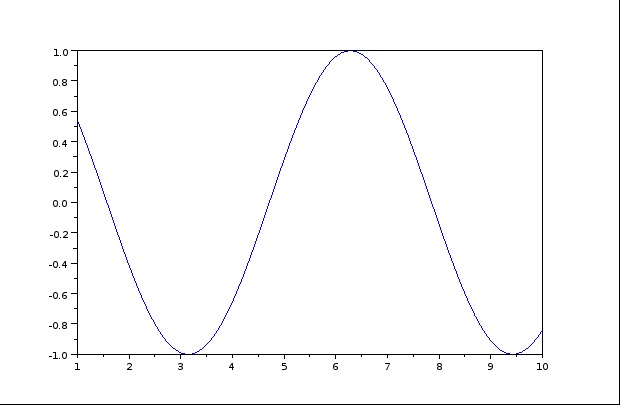
plot, plot2d
format penulisan
plot(x, y, “ sumbu x”,”judul sumbu y”,”judul grafik”)
contoh :
-->x = [1:0.1:10];
-->plot(x, cos(x))
-->t = (0:0.25:10)';
-->s = 2*t^2 - 2*t + 1;
-->plot(t,s)

(to be continue....)
Friday, April 19, 2019
Sunday, March 31, 2019
Prinsip Desain | Interaksi Manusia dan Komputer
Berikut ini beberapa prinsip utama yang harus diperhatikan dalam mendesain suatu interface yang baik dengan memperhatikan karakteristik manusia dan komputer :
- User Compatibility : Interface dapat dianalogikan sebagai sampul (cover) dari sebuah sistem yang akan dilihat oleh user. Sedangkan user terdiri dari berbagai macam latar belakang dengan karakteristik, sifat dan kebiasaan yang berbeda-beda. Untuk itu, desainer harus membuat suatu antar muka yang sesuai dengan user dengan latar belakang berbeda dan jumlahnya yang lebih dari 1 orang.
- Work Flow Compatibility : Dalam sebuah aplikasi, software engineer harus memikirkan urutan-urutan dari pekerjaan yang ada pada sebuah sistem. Hal itu dikarenakan agar user tidak mengalami kebingungan oleh banyaknya pilihan-pilihan menu dan seharusnya menu-menu merupakan urutan dari suatu langkah pekerjaan.
- Task Compatibility : Sebuah aplikasi yang bersampulkan antarmuka harus mampu membantu user dalam menyelesaikan tugasnya. Sebisa mungkin user tidak dihadapkan pada kondisi berpikir dan memilih, tapi user dihadapkan dengan pilihan yang mudah dan proses berpikir dari tugas-tugas user dipindahkan dalam aplikasi melalui antarmuka.
- Product Compatibility : Antarmuka dari suatu aplikasi harus sesuai dengan sistem yang asli. Banyak aplikasi yang memiliki antarmuka berbeda dengan sistem yang aslinya.
- Consistency : Software engineer harus memperhatikan hal-hal yang bersifat konsisten dalam merancang sebuah aplikasi, khususnya antarmuka, contoh : penerapan warna, struktur menu, font, format desain yang sergam sehingga user tidak mengalami kesulitan pada saat pindah posisi pekerjaan. Contoh penerapannya dalam aplikasi adalah keseragaman tampilan toolbar pada Word, Excell, Power Point, Access yang hampir sama.
- Familiarity : Salah satu sifat dasar manusia adalah mudah mengingat hal-hal yang sudah sering dilihatnya / didapatkannya. Antarmuka sebisa mungkin didesain sesuai dengan antarmuka pada umumnya, dari segi tata letak, model, dsb. Hal ini dapat membantu user cepat beradaptasi dengan sistem.
- Simplicity : Kesederhanaan perlu diperhatikan dalam membangun suatu antarmuka. Kesederhanaan disini lebih berarti sebagai hal yang ringkas dan tidak terlalu berbelit. User lebih menyukai hal-hal yang bersifat sederhana tetapi mempunyai kekuatan / bobot.
- Control : Prinsip control ini berhubungan dengan tingkat konsentrasi user yang selalu berubah-ubah. Kejadian salah ketik atau salah entry merupakan hal yang biasa bagi seorang user. Oleh karena itu software engineer harus mampu menanggulangi hal-hal seperti itu. Contoh : “illegal command” , “can’t recognize input” sebagai portal jika terjadi kesalahan.
- Direct Manipulation : Salah satu sifat dasar user adalah suka merubah atau memiliki rasa bosan. User tentu berharap aplikasi yang dihadapinya memiliki media atau tools yang dapat digunakan untuk melakukan perubahan. Contoh yang dimaksud adalah dapat merubah tampilan warna sesuai dengan yang diinginkan pada window melalui desktop properties.
- WYSIWYG : What You See Is Is What You Get = apa yang didapat adalah apa yang dilihat. Contoh penerapannya adalah sebagai berikut : Apa yang tercetak di printer merupakan informasi yang terkumpul dari data-data yang terlihat di layar monitor pada saat mencari data. Hal ini juga perlu menjadiperhatian software engineer pada saat membangun antarmuka. Informasi yang dicari/diinginkan harus sesuai dengan usaha dari user pada saat mencari data dan juga harus sesuai dengan data yang ada pada aplikasi sistem (software). Jika sistem mempunyai informasi yang lebih dari yang diinginkan user, hendaknya dibuat pilihan (optional) sesuai dengan keinginan user. Bisa jadi yang berlebihan itu justru tidak diinginkan user. Yang mendasar disini adalah harus sesuai dengan kemauan dan pilihan dari user
- Flexibility : Flexibel merupakan bentuk dari solusi daat menyelesaikan masalah. Software engineer harus membuat berbagai solusi penyelesaian untuk satu masalah. Sebagai contoh adanya menu, hotkey, dan model dialog lainnya.
- Responsiveness : Setelah user memasukan suatu inputan atau data ke dalam aplikasi system melalui antarmuka, sebaiknya sistem langsung memberikan tanggapan / respon dari hasil dari hasil data yang diinputkan. Hal ini didasari pada sifat manusia yang semakin dinamis dan tidak mau menunggu.
- Invisible Technology : Aplikasi yang dibuat hendaknya memiliki kelebihan yang tersembunyi. Bisa saja kelebihannya itu berhubungan dengan sistem yang melingkupinya. Contoh : adanya voice recognize sebagai media inputan.
- Protection : Protection yang dimaksud disini adalah user merasa nyaman dan tetap merasa nyaman ketika dia melakukan kesalahan . Contoh : ketika user melakukan deleting atau menghapus files tanpa sengaja tidaklah menjadikekacauan yang berarti karena misal ada recovery tools seperti undo, recycle bin, dll.
- Ease of Learning and Ease of Use : Adanya kemudahan dalam megoperasikan software hanya dengan memandangi atau belajar beberapa jam saja. Sesudah mempelajari, user dengan mudah dan cepat dalam menggunakan software tersebut.
Friday, March 29, 2019
Ragam Dialog Komputer | IMK
Sifat Ragam Dialog
1. Dialog Berbasis Perintah Tunggal (Command Line Dialogue)
Merupakan ragam dialog yang paling konvensional. Perintah-perintah tunggal yang dapat dioperasikan biasanya tergantung dari sistem komputer yang dipakai dan berada dalam suatu domain yang disebut bahasa perintah (command language). Bahasa perintah harus dirancang sedemikian rupa sehingga mereka mempunyai sifat alamiah, yakni mudah dipelajari dan diingat oleh kebanyakan pengguna. Meskipun bersifat buatan, bahasa buatan ini tetap mempunyai struktur leksikal, sintaksis dan semantik tertentu.
Beberapa contoh sederhana yang bisa kita lihat antara lain adalah perintah-perintah yang dimiliki oleh DOS (Disk Operating System). Terbagi atas perintah dalam (internal command) yang tidak memerlukan suatu berkas .EXE atau .COM tertentu (Contoh: DIR, CLS) dan perintah luar (external command) yang memerlukan suatu berkas .EXE atau .COM tertentu (Contoh: FORMAT, DELTREE).
2. Dialog Berbasis Bahasa Pemrograman (Programming language dialogue)
Dalam keadaan tertentu, penggunaan dialog berbasis perintah tunggal sering tidak memadai, khususnya ketika pengguna terus memberikan sederetan perintah-perintah yang sama setiap kali ia menjalankan program aplikasi tersebut. Dialog berbasis bahasa pemrograman merupakan ragam dialog yang memungkinkan pengguna untuk mengemas sejumalh perintah kedalam suatu berkas yang sering disebut batch file. Perintah-perintah yang dituliskan dalam ragam dialog berbasis bahasa pemrograman tidak harus menggunakan salah satu bahasa pemrograman baik tingkat rendah maupun tingkat tinggi seperti Assembler, Pascal, C, FORTRAN atau BASIC, tetapi harus mengikuti aturan-aturan tertentu.
3. Antarmuka Berbasis Bahasa Alami (Natural Language Interface)
Dalam film fiksi ilmiah kita seringkali melihat komunikasi antara manusia dengan komputer lewat suatu bahasa ucapan yang secara jelas memanfaatkan bahasa alami (natural language).
Dengan melihat pada perbedaan bahasa yang digunakan oleh manusia dan komputer, maka sebuah sistem yang mengimplementasikan dialog berbasis bahasa alami perlu mempunyai sebuah sistem penterjemah yang dapat menterjemahkan suatu kalimat pada dua arah. Ketika manusia memberikan instruksi, sistem penterjemah harus menerjemahkan instruksi tersebut ke dalam format instruksi lain yang dapat dimengerti oleh komputer. Sebaliknya, ketika komputer akan memberikan jawaban, sistem penterjemah harus mampu menterjemahkan format instruksi komputer menjadi pesan yang dimengerti oleh manusia. Dari sisi pengguna, tentunya ia menginginkan keluwesan yang sebesar-besarnya dalam memberikan instruksi kepada komputer. Tetapi, dari sisi perancang sistem, semakin luwes bahasa alami yang dikehendaki oleh pengguna, semakin rumit pula sistem penterjemah yang harus disiapkan.
4. Sistem Menu
Sistem menu merupakan pilihan yang tepat untuk menunjukkan kemampuan dan fasilitas yang dimiliki oleh sebuah program aplikasi kepada pengguna. Menu adalah daftar sejumlah pilihan dalam jumlah terbatas, yang biasanya berupa suatu kalimat atau kumpulan beberapa kata.
Ditinjau dari teknik penampilan pilihan-pilihan pada sebuah sistem menu, dikenal dua jenis sistem menu:
a. Sistem menu datar
Dalam sistem menu datar, kemampuan dan fasilitas yang dimiliki oleh suatu program aplikasi akan ditampilkan secara lengkap, dan biasanya menggunakan kalimat-kalimat yang cukup panjang.
Contoh sistem menu datar
Sistem Menu Datar
b. Sistem menu tarik (pulldown) yang berbasis pada struktur hirarki pilihan (struktur pohon pilihan)
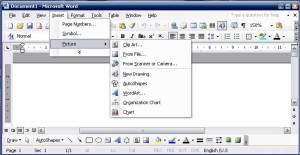
Sebuah menu tarik pada dasarnya adalah sistem menu yang pilihan-pilihannya dikelompokkan menurut kategori tertentu atau menurut cara tertentu sehingga mereka membentuk semacam hirarki pilihan. Pada hirarki paling tinggi, pilihan-pilihan itu disebut dengan pilihan/menu utama. Sebagian atau semua pilihan/menu utama dapat mempunyai salah satu atau lebih subpilihan/submenu. Sebuah subpilihan/submenu dari suatu pilihan/menu utama dapat mempunyai satu atau lebih sub-pilihan dan seterusnya. Struktur ini membentuk semacam struktur pohon.
Contoh sistem menu tarik
5. Dialog Berbasis Pengisian Borang (form filling dialogue)
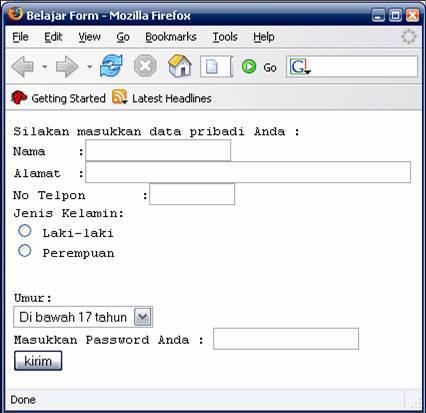
Teknik dialog pengisian borang (form filling dialogue) merupakan suatu penerapan langsung dari aktifitas pengisian borang dalam kehidupan sehari-hari dimana pengguna akan dihadapkan pada suatu bentuk borang yang ada di layar komputer yang mereka gunakan. Perlman membuat perbedaan antara menu dan borang. Menu adalah dialog yang menampilkan sejumlah alternatif pilihan yang pilihan-pilihan itu dapat dipilih pengguna dengan cara tertentu pada setiap daur aktifitas. Borang adalah tampilan dari sejumlah persyaratan (requirement) yang menampilkan sejumlah pilihan dan berbagai nilai parameter yang telah ditentukan dan diintegrasikan kedalam sebuah tampilan pada layar.
Contoh dialog berbasis pengisian borang
Dialog Berbasis Pengisian Borang
6. Antarmuka Berbasis Icon
Antarmuka sering memanfaatkan simbol-simbol dan tanda-tanda dari kehidupan kita sehari-hari untuk memberitahukan pengguna akan kemampuan dan fasilitas yang dimiliki oleh suatu program aplikasi. Ragam dialog yang banyak menggunakan simbol-simbol dan tanda-tanda untuk menunjukkan suatu aktifitas tertentu disebut dengan antarmuka berbasis ikon (icon based user interface).
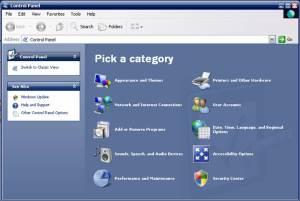
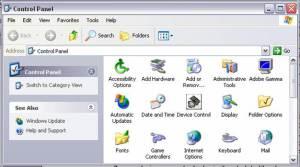
Secara teknis, antarmuka berbasis ikon boleh dikatakan merupakan variasi dari antarmuka berbasis menu. Setiap ikon menunjukkan satu aktifitas sementara pada system menu, sebuah menu juga menunjukkan satu aktifitas. Perbedaannya terletak pada cara penyajian pilihan itu. Pada system menu, pilihan aktifitas dinyatakan secara tekstual, sementara pada antarmuka berbasis ikon, pilihan aktifitas dinyatakan dengan suatu tanda atau symbol yang disebut pictogram atau ikon.
Contoh dialog berbasis ikon pada fasilitas Control Panel yang ada di dalam Microsoft Windows XP Profesional.
Antarmuka Berbasis Ikon
7. Sistem Penjendelaan (Windowing system)
Secara umum yang disebut dengan jendela (window) adalah bagian dari layar yang digunakan untuk menampilkan suatu informasi. Informasi disini dapat berupa informasi tekstual maupun grafis. Untuk menunjukkan daerah yang digunakan untuk menampilkan suatu informasi biasanya daerah yang umumnya berupa persegi panjang dibatasi dengan semacam garis pembatas dengan ketebalan tertentu. Sistem penjendelaan adalah sistem antarmuka yang memungkinkan pengguna untuk menampilkan berbagai informasi baik sendiri-sendiri maupun secara bersama-sama ke dalam bagian-bagian layar yang tidak saling mempengaruhi.
Jenis-jenis jendela (window):
a. Jendela TTY
Jendela TTY merupakan jenis jendela yang paling sederhana. Secara sekilas jenis jendela ini mirip dengan tampilan apa adanya karena jendela TTY hanya terdiri dari sebuah jendela yang mempunyai fasilitas pemindahan halaman (scrolling) secara otomatis pada satu arah. Dalam jendela ini, pengguna mengetikkan perintah pada bagian bawah layar tampilan dan komputer akan memberikan tanggapan yang juga ditunjukkan pada bagian bawah dari layar tampilan tersebut.
Ciri utama dari jendela jenis TTY adalah ketika kursor sudah berada pada suatu baris, maka kursor itu tidak dapat dipindah ke baris sebelumnya atau diatasnya (dengan menganggap bahwa arah pemindahan halaman adalah ke bawah).
Contoh sederhana dari jendela TTY adalah jendela (tampilan) pada saat anda berapda pada dot prompt.