Mari Belajar Sistem Informasi, agar kita tidak ketinggalan. Khususnya Sistem Informasi Teknologi.

Mari Belajar Bersama

Silahkan Chat 085242405735 (Via WA)
untuk informasi lebih lanjut ataupun ingin request.

Friday, September 27, 2019

Sejarah BUKALAPAK - Mata Kuliah E-Business


Selamat Datang di blog ini, saya M. Sahir akan menjelaskan sedikit tentang sejarahnya bukalapak?. Langsung saja..


Bukalapak didirikan oleh Achmad Zaky pada awal tahun 2010 sebagai divisi agensi digital bernama Suitmedia yang berbasis di Jakarta. Namun, Bukalapak baru berstatus sebagai sebuah Perseroan Terbatas (PT) pada September 2011 dan dikelola oleh manajemen yang dipimpin oleh Achmad Zaky sebagai CEO (Chief Executive Office) dan Nugroho Herucahyono sebagai CTO (Chief Technology Officer).

Visi Bukalapak: Menjadi online marketplace nomor 1 di Indonesia.

Misi Bukalapak: Memberdayakan UKM yang ada di seluruh penjuru Indonesia.

Tujuan : Bukalapak memiliki programmemfasilitasi para UKM untukmelakukan transaksi jual beli secaraonline. mempermudah UKM dalammenjual produk-produk yang merekamiliki tanpa harus memiliki toko offline.Untuk yang telah memiliki toko offline,Bukalapak mengharapkan denganadanya situs tersebut dapat membantumeningkatkan penjualan toko offlinetersebut.

Setelah berdiri kurang lebih setahun, Bukalapak mendapat penambahan modal dari Batavia Incubator (perusahaan gabungan dari Rebright Partners yang dipimpin oleh Takeshi Ebihara, Japanese Incubator dan Corfina Group). Di tahun 2012, Bukalapak menerima tambahan investasi dari GREE Ventures yang dipimpin oleh Kuan Hsu.


Pada bulan Maret 2014, Bukalapak mengumumkan investasi oleh Aucfan, IREP, 500 Startups, dan GREE Ventures. Tidak berselang lama dari pemberitaan tersebut, di tanggal 18 Maret 2014 Bukalapak pun meluncurkan aplikasi selular untuk Android. Aplikasi yang dikenal dengan mobile Bukalapak tersebut diciptakan khusus untuk para penjual untuk mempermudah penjual dalam mengakses lapak dagangannya dan melakukan transaksinya melalui smartphone. Sejak pertama kali diluncurkan sampai dengan 3 July 2014, applikasi tersebut telah didownload oleh lebih dari 87 ribu user Bukalapak.


Walaupun baru berdiri kurang lebih 3 tahun, Bukalapak memiliki reputasi yang baik dalam hal customer service dan websitenya yang mudah untuk di akses. Bukalapak pun seiring dengan berjalannya waktu, semakin berkembang dengan inovasi terbarunya untuk mempermudah para pengguna Bukalapak untuk transaksinya.


Pada 25 Juni 2014 Bukalapak menambahkan fitur Quick Buy, yaitu dimana pembeli tidak perlu melakukan registrasi akun terlebih dahulu ketika akan membeli barang. Ketika muncul halaman, cukup isi data pembelian dan pembeli memilih tab Beli Tanpa Akun. Tahapan ini, pembeli cukup memasukkan email yang selalu aktif dan detail alamat pengiriman barang. E-mail aktif tersebut nantinya digunakan untuk mengirim tagihan pembayaran dan sebagai kontak untuk menghubungi pembeli jika terjadi kesalahan saat transaksi. Oleh karena itu untuk email diharapkan tidak salah dalam penulisannya, karena nantinya akan berpengaruh kepada verifikasi transaksi anda.


Bukalapak memiliki program untuk memfasilitasi para UKM yang ada di Indonesia untuk melakukan transaksi jual beli secara online. Hal ini dikarenakan transaksi melalui online dapat mempermudah UKM dalam menjual produk-produk yang mereka miliki tanpa harus memiliki toko offline. Untuk yang telah memiliki toko offline, Bukalapak mengharapkan dengan adanya situs tersebut dapat membantu meningkatkan penjualan toko offline tersebut.


Sekian dari saya, semoga bermanfaat dan terima kasih atas kunjungannya.


Referensi :


Share:

Thursday, September 26, 2019

Sejarah Shopee

Sejarah Shopee di Indonesia dimulai pada bulan Desember tahun 2015. Prestasi marketplace ini adalah keberhasilan promosi yang dalam waktu singkat, pengguna shopee tidak kalah banyak dari para pesaingnya. Tokoh penting di balik sejarah Shopee adalah Chris Feng pendiri dan CEO yang juga merupakan lulusan terbaik dari Universitas Singapura.
Shopee memudahkan para penjual serta pembeli dalam berinteraksi melalui fitur live chatnya. Sarana jual beli ini juga menyediakan banyak produk mulai dari gadget, fashion, kosmetik, elektronik, otomotif dan lain sebagainya.
Shopee berkantor pusat di Wisma 77 Tower 2 lantai 11, Jl. Letjen. S. Parman Kav. 77 Slipi, palmerah. Jakarta Barat, 11410.

Kelebihan dan Kekurangan Marketplace Shopee

kekurangan dan kelebihan shoope
Banyaknya pengguna Shopee, tidak lepas dari kemudahan yang ditawarkan oleh marketplace yang satu ini. Beberapa keunggulan yang ditawarkan antara lain adalah sebagai berikut.
  1. Barang lebih cepat sampai
  2. Shopee menawarkan banyak promo serta diskon yang pastinya digemari para pembeli
  3. Memiliki fitur terdekat yang memungkinkan pembeli mencari penjual terdekat dari posisi calon pembeli berada
  4. Adanya fitur beriklan bagi para penjual yang ingin produknya berada di urutan atas
  5. Ada pula fitur live chat yang memungkinkan penjual dan pembeli berinteraksi mengenai produk yang dijual
  6. Potensi transaksi yang cukup besar
  7. Adanya fasilitas ongkir gratis dengan ketentuan yang berlaku
  8. Tersedianya kategori produk yang sangat luas. Alhasil penjual bisa menjual jenis barang apa saja. Hal ini akan sangat menguntungkan bagi pihak penjual.
Selain memiliki kelebihan, Shopee juga memiliki kelemahan seperti yang berikut ini:
  1. Respon penjual yang terkadang cukup lama
  2. Situs yang susah diakses pada jam-jam tertentu
  3. Ada beberapa penjual yang tidak jujur sehingga merugikan para pembeli
  4. Untuk promo ongkir gratis diberi syarat atau ketentuan yang cukup merepotkan
  5. Beberapa gambar atau tampilan produk yang dianggap kurang menarik

Bagaimana Cara Belanja di Shopee?

cara belanja di shopee
Bagi anda yang tertarik berbelanja di Shopee, anda bisa melakukan langkah-langkah seperti yang berikut ini:
  1. Langkah yang pertama adalah dengan memilih barang yang akan dibeli lalu pilih tombol Beli sekarang.
  2. Jika barang yang dipesan sudah sesuai dengan keinginan, anda bisa memilih tombol Checkout
  3. Pilih kurir pengiriman dan jangan lupa untuk memilih metode pembayaran. (kartu kredit atau debit, indomaret, transfer bank) Jika sudah, anda bisa pilih konfirmasi
  4. Jika kurir dan metode pembayaran telah dipilih, anda bisa menekan tombol buat pesanan dan segera lakukan pembayaran sesuai dengan metode yang telah anda pilih sebelumnya.
Di Shopee anda bisa memeriksa barang sudah dikirim atau belum melalui cek status yang terdapat di menu akun pada bagian belanjaanku. Jika terdapat tulisan masih dikemas itu artinya belanjaan anda belum dikirim.
Anda bisa memeriksa posisi barang sampai dimana dengan cara mengecek langsung menggunakan resi pengiriman melalui situs resmi yang dipakai.
Hingga kini marketplace online Shopee memiliki banyak pengguna setia yang berbelanja melalui aplikasi satu ini.
Terlebih bagi anda yang malas atau terlalu sibuk untuk untuk keluar rumah, anda bisa menggunakan aplikasi shopee untuk memenuhi kebutuhan harian anda.
Share:

Monday, September 23, 2019

Sunday, September 22, 2019

Susunan dan Cara Membuat Paper

silahkan download file nya yang berada bawah. Terima Kasih Download file
Share:

Sunday, September 15, 2019

Dasar Scilab

Scilab Dasar


Perintah – perintah dalam Scilab

Komentar
Untuk menulis komentar digunakan tanda //. Contoh :
--> //Ini adalah Scilab
Konstanta
Untuk mendeklarasikan sebuah variabel skalar diberikan sebuah variabel / nama yang merepresentasikan nilai yang dimilikinya atau variabel tersebut mempunyai nilai. Contoh variabel poin bernilai 5 :
-->//poin nilainya 5
-->poin = 5
poin =
5.
SCILAB bersifat case sensitive, Scilab membedakan huruf besar dan kecil

-->a = 6
a =
6.
-->A=7
A =
7.
jika kita menginginkan melewatkan melihat hasil atau hanya menulis perintah maka digunakan tanda “;” di akhir penulisan. Contoh :

-->b = 10
b =
10.
-->d = 16
d =
16.
-->b = 10;
-->d = 16;

Operasi Dasar

misal :

-->a = 6;
-->b = 10;
Penjumlahan (a + b)

-->56 + 4
ans =
60.

-->a + b
ans =
16.

Pengurangan (a – b)

-->56 - 4
ans =
52.

-->a - b
ans =
- 4.

Perkalian (a x b)

-->50 * 4
ans =
200.

-->a * b
ans =
60.
Pembagian (a : b)

-->50 / 4
ans =
12.5

-->a / b
ans =
0.6
Pembagian dengan nol akan menghasilkan error
-->a / 0
!--error 27
Division by zero...

Perpangkatan (ax)

-->2^4
ans =
16.
-->a^3
ans =
216.
atau

-->b**2
ans =
100.

Pengakaran ()

-->sqrt(100)
ans =
10.

-->sqrt (a)
ans =
2.4494897

Fungsi Eksponensial (ex)

misal : e5
-->exp(5)
ans =
148.41316

Fungsi Logaritma
Contoh 1.
ln e atau ln 2.7182818
-->log (2.7182818)
ans =
1.0000000
atau

-->log (exp(1))
ans =
1.

Contoh 2.
10log10000
-->log10 (10000)
ans =
4.

Contoh 3.
2log 2048
-->log2 (2048)
ans =
11.

Menghapus atau membersihkan nilai suatu variabel dengan perintah clear
contoh :
mendefinisikan nilai a = 6
-->a = 6;
menghapus nilai a
-->clear a
cek / periksa nilai a setelah dihapus
-->a
!--error 4
Undefined variable: a

Fungsi Trigonometri
Scilab mempunyai aplikasi untuk menyelesaikan permasalahan – permasalahan trigonometri. Scilab tidak menghitung fungsi – fungsi trigonometri dalam derajat melainkan dalam radian. Jadi jika ingin menghitung angka – angka derajat harus dikonversi dulu ke bentuk radian.
contoh : 45o = …... radian
Penggunaan dalam Scilab
-->a = (45 * %pi / 180)
a =
0.7853982

-->sin (a)
ans =
0.7071068

untuk perintah – perintah yang lain dalam fungsi trigonometri sbb :
Fungsi
Perintah
Contoh
Sinus
sin
--> var_sin = sin(variabel)
ArcSinus
asin
--> var_As = asin(variabel)
Cosinus
cos
--> var_cos = cos(variabel)
ArcCosinus
Acos
--> var_Ac = acos(variabel)
Tangent
tan
--> var_tan = tan(variabel)
ArcTangent
atan
--> var_At = atan(variabel)

Konstanta Khusus
Ada beberapa konstanta khusus yang terkandung dalam Scilab diantaranya sebagai berikut :
phi (π)
-->%pi
%pi =
3.1415927

bilangan natural e
-->%e
%e =
2.7182818

bilangan imaginer i(=)
-->sqrt(-1)
ans =
i

bilangan yang sangat kecil
-->%eps
%eps =
2.220D-16
-->Bk = 1 + %eps
Bk =
1.
bilangan tak terhingga
-->%inf
%inf =
Inf
-->Nt = 1 / %inf
Nt =
0.
bukan bilangan ( not a number )
-->%nan
%nan =
Nan
-->%pi + %nan
ans =
Nan

%t dan %f menunjukkan konstanta boolean benar dan salah
-->true = %t
true =
T
-->false = %f
false =
F

Vektor
Untuk memperkenalakan vektor di dalam Scilab perlu sebuah nama vektor dalam kasus ini semua variabel, namanya dapat menggunakan huruf besar atau kecil dan vektornya dapat dalam bentuk baris atau kolom
Vektor Baris
jika kita menginginkan membuat vektor dalam bentuk baris, setiap komponen vektor dipisahkan dengan spasi atau koma “,”, contoh :
-->VecB1 = [6 4 2]
VecB1 =
6. 4. 2.
-->VecB2 = [1,%e,%pi]
VecB2 =
  1. 2.7182818 3.1415927

contoh jika komponen vektor berurut atau berderet khusus, dapat kita tulis :
-->Vec3 = 1:10
Vec3 =
1. 2. 3. 4. 5. 6. 7. 8. 9. 10.
-->Vec4 = 1:2:10
Vec4 =
1. 3. 5. 7. 9.
-->Vec5 = 1:0.8:10
Vec5 =
1. 1.8 2.6 3.4 4.2 5. 5.8 6.6 7.4 8.2 9. 9.8
Vektor Kolom
Untuk membentuk vektor kolom dapat dibuat dalam beberapa cara. Dengan menggunakan tanda “[“ kemudian diikuti enter pada setiap komponennya kemudian ditutup “]” contoh :
-->VecCol = [1
-->2
-->3
-->4
-->5
-->6]
VecCol =
1.
2.
3.
4.
5.
6.

Cara kedua dengan menggunakan tanda “;” untuk memisahkan di setiap komponennya, contoh :
-->VecCol2 = [1;8*%i;9.8]
VecCol2 =
1.
8.i
9.8

Cara ketiga dengan cara mentranspose vektor baris

-->VecRow = 1:10
VecRow =
1. 2. 3. 4. 5. 6. 7. 8. 9. 10.
-->VecCol3 = VecRow'
VecCol3 =
1.
2.
3.
4.
5.
6.
7.
8.
9.
10.

Transpose Matrik
Untuk mentranpose matrik diperlukan tanda “ ' ” ditaruh di sebelah kanan varibel atau matriknya contoh :
-->A = [2,3,4;3,5,6]
A =
2. 3. 4.
3. 5. 6.
-->A'
ans =
2. 3.
3. 5.
4. 6.

-->ekspresi = [%pi 2*%pi 3*%pi]
ekspresi =
3.1415927 6.2831853 9.424778
-->ekspresi'
ans =
3.1415927
6.2831853
9.424778

MATRIK
Matrik dalam scilab dapat dibuat dengan menggunakan lambang [], untuk memisahkan antar kolom dapat menggunakan spasi atau tanda koma “ , “ sedangkan untuk memisahkan antar baris menggunakan tanda titik koma “ ; “. misal :
-->X = [4 4 5 7;3 4 5 6;3 4 5 6]
X =
4. 4. 5. 7.
3. 4. 5. 6.
3. 4. 5. 6.

atau
-->X = [4,4,5,7;3,4,5,6;3,4,5,6]
X =
4. 4. 5. 7.
3. 4. 5. 6.
3. 4. 5. 6.
sehingga kita juga dapat membuat vektor dengan format sebagai berikut :
vektor x
-->x = [7 5 3]
x =
7. 5. 3.

vektor y
-->y = [1 5 9]
y =
1. 5. 9.

vektor z
-->z = [5 5 5]
z =
5. 5. 5.
dan k
-->k = [x;y;z]
k =
7. 5. 3.
1. 5. 9.
5. 5. 5.

Polinomial

Apabila diketahui koefisien – koefisien polinomial
-->pol1 = poly([1 3 5 7],'x','c')
pol1 =
                      2    3
1 + 3x + 5x + 7x

Apabila diketahui akar – akarnya
-->b = poly([1 3 5 7],'x')
b =
                                2     3    4
105 - 176x + 86x - 16x + x

Menggambar grafik
plot, plot2d

format penulisan
plot(x, y, “ sumbu x”,”judul sumbu y”,”judul grafik”)
contoh :
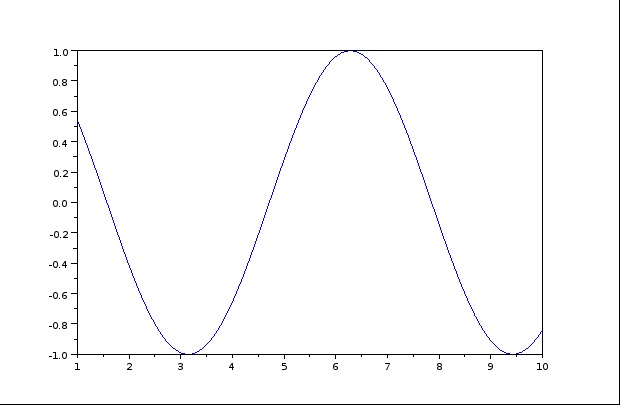
-->x = [1:0.1:10];
-->plot(x, cos(x))


-->t = (0:0.25:10)';
-->s = 2*t^2 - 2*t + 1;
-->plot(t,s)


 (to be continue....)
Share:

sahir-fti.blogspot.com